新車電商 深耕B2B模式,構建高效協同的產業新生態

隨著互聯網技術向汽車產業鏈的縱深滲透,新車電商的探索從未止步。在經歷了早期面向消費者(B2C)模式的喧囂與沉淀后,行業逐漸認識到,在汽車這一高度復雜、重線下、強服務的傳統產業中,單純追求流量和線上交易的“顛覆”式路徑面臨巨大挑戰。相比之下,聚焦于產業鏈內部效率提升的B2B電商模式,正展現出更堅實的生命力和更清晰的成長路徑,或將成為新車電商發展的“正途”。
一、回歸本質:汽車流通的核心痛點在于產業協同效率
汽車流通鏈路漫長,涉及主機廠、經銷商(4S店、二網)、物流、金融、保險等多個環節。傳統模式下,信息不對稱、資源匹配低效、資金周轉壓力大、跨區域調度困難等問題長期存在。B2C電商試圖直接連接主機廠與消費者,但往往難以撼動以授權經銷商為核心的現有銷售服務體系,且在交車、售后、客戶關系維護等關鍵節點上仍需依賴線下網絡,價值創造有限。
而B2B電商的出發點,正是服務于這些既有的、不可或缺的產業節點——尤其是廣大的汽車經銷商。它不尋求“顛覆”或“去中介化”,而是致力于成為經銷商的“賦能者”和“工具箱”,通過數字化手段優化其“進、銷、存、融”全業務流程,解決其真實痛點。這種“改良式”創新,阻力更小,價值落地更直接。
二、B2B新車電商的“正確玩法”:多維賦能,價值深挖
成功的B2B新車電商平臺,絕非簡單的線上車源信息展示,而是深度融入產業鏈,提供綜合解決方案。其核心玩法應聚焦于以下幾點:
- 車源高效聚合與智能匹配:打破地域限制,聚合全國各大主機廠、經銷商集團、平行進口商等車源,形成豐富的線上車池。利用大數據和算法,根據下游經銷商的定位、歷史銷售數據、區域市場需求,實現車源的精準推薦和智能匹配,快速解決經銷商“找車難、找價優車更難”的問題,提升庫存周轉率。
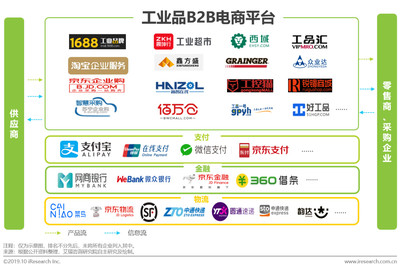
- 供應鏈服務整合與賦能:將服務延伸至交易上下游。在物流環節,整合第三方運力資源,提供可視化、可追蹤的數字化整車物流解決方案,降低調度成本和運輸風險。在金融環節,與金融機構合作,為經銷商提供便捷的庫存融資(動產質押)、建店融資等金融服務,緩解其資金壓力。還可提供車輛檢測、過戶代辦、倉儲服務等一體化支持。
- 數據驅動決策支持:平臺沉淀的海量交易數據、價格數據、區域流通數據是寶貴資產。通過數據分析,可為經銷商提供市場行情洞察、價格走勢預測、熱銷車型分析等報告,幫助其做出更科學的采購與銷售決策,從“經驗驅動”轉向“數據驅動”。
- 構建可信賴的交易閉環與生態:建立嚴格的商家準入、車源驗證、車況檢測標準及信用評價體系,保障交易信息的真實性與透明度。通過線上支付、資金擔保、交易糾紛協調等機制,打造安全、可信的交易環境,降低交易雙方的信任成本。最終目標是構建一個涵蓋車源、物流、金融、數據、SaaS工具的服務生態。
三、挑戰與未來:從交易平臺到產業基礎設施
盡管前景廣闊,B2B新車電商的發展仍面臨挑戰:如何與主機廠既有渠道深度合作而非沖突;如何平衡平臺的“中立性”與服務的“深度”;如何實現跨區域服務的標準化與品質化;以及如何持續進行技術投入,提升平臺的數據處理與智能匹配能力。
新車B2B電商的終極形態,或許將超越單純的交易撮合平臺,進化為汽車流通領域的數字產業基礎設施。它如同流淌在傳統汽車流通血脈中的“數字血液”,通過連接、數據與智能算法,全面優化資源配置效率,賦能產業鏈上的每一個參與者。當產業協同成本因之顯著降低,流通速度因之明顯加快,整個行業的運營水平和盈利能力得到提升時,B2B模式的價值便得到了最有力的證明。這條路徑或許不如B2C模式那樣直面消費者、光鮮奪目,但卻更加扎實、穩健,是真正通往產業互聯網深處的正途。
如若轉載,請注明出處:http://www.bossgood.cn/product/68.html
更新時間:2026-03-15 01:35:37